
オウルボーイ 操作方法と設定|PC・ゲームパッド・Switch
PC・コンソールのオウルボーイ初期操作、周年のオートエイムと Z/X/C キー、アクセシビリティトグル、難易度オプションの有無(引き換えコードなし)。
FAQ
周年アップデート後のオウルボーイ キーボード操作は?
オウルボーイに難易度設定はありますか?
オウルボーイ Switch の操作は?
オートエイム(Auto-aim)をオンにすべき?
Drop Gunner On Dodge とは?
Screenshake(画面の揺れ)を減らすには?
操作のリマップはできますか?
オウルボーイの操作の全体像
オータスを360°飛行させながら、抱えた仲間の射撃を別途照準します。 そのツインスティック構成のため、周年更新のオートエイム(Auto-aim)が重要です:オン時 D-Pad Studio は第2スティックなしでもプレイ可能と述べ、オフ時は従来の手動照準です。
PC・コンソール共通の基本動作:
- 飛行/ホバー — ジャンプして羽ばたく;オータスは2D空間を移動
- ロール/回避 — 短い回避;2026年11月パッチ後はロール中ロール長押しで Super Dash(スーパーダッシュ)(詳細)
- 掴む&投げる — 物・仲間を拾う;Throw 押下時の投げ方向はオータスの飛行方向に従う(周年パッチ)
- 仲間の射撃とスピン — 同乗者が射撃;オータス単独でスピン攻撃も可能
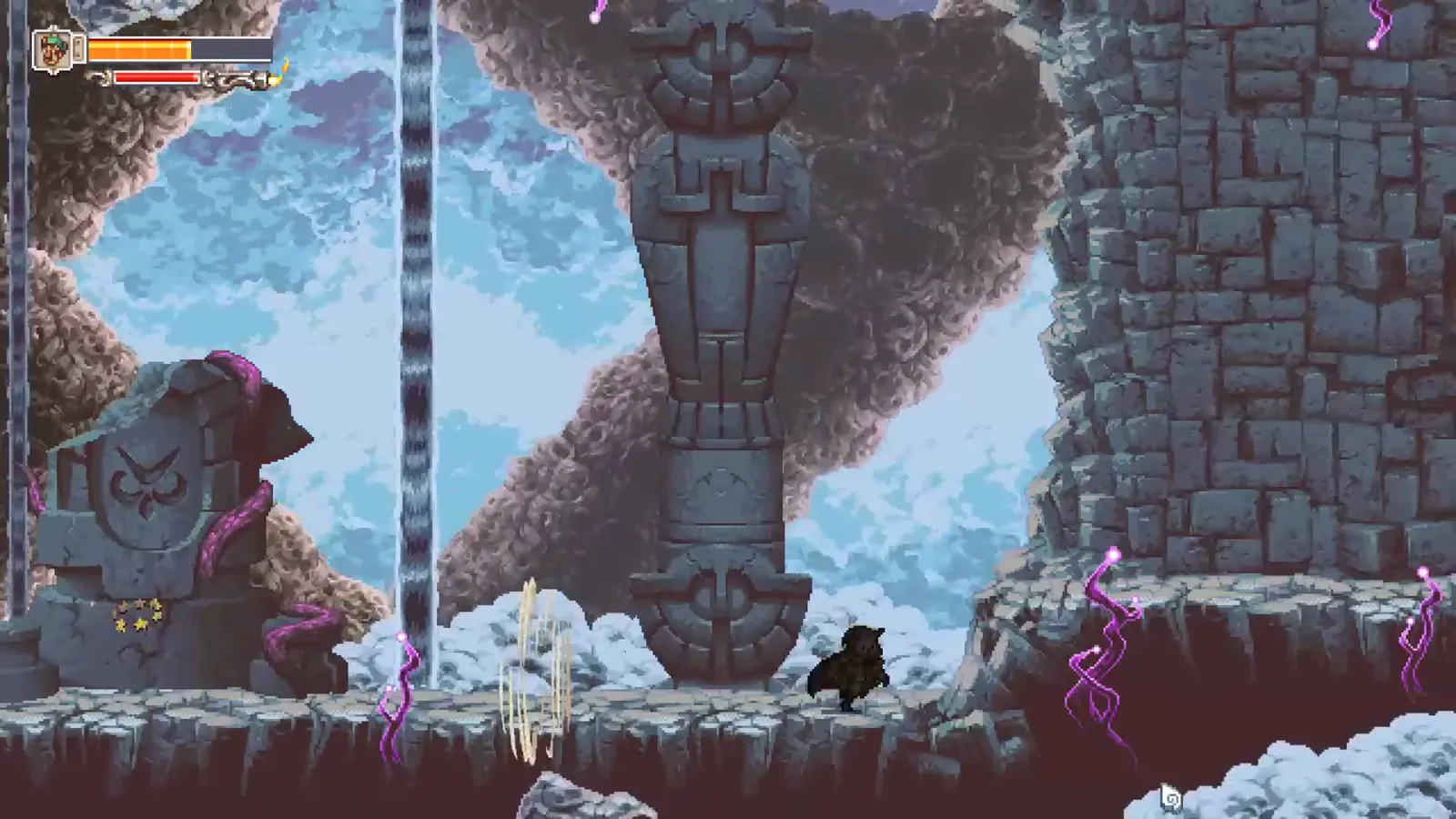 オウルボーイは買い切りで引き換えコードなし—設定変更はすべてゲーム内です。
PC キーボード操作は?
周年アップデートのデフォルト(Steam 公式投稿)
| 入力 | アクション |
|---|---|
| 方向キー | オータス移動/飛行(キーボード専用レイアウト) |
| Z | 投げる |
| X | 射撃 |
| C | スピン攻撃 |
| F(長押し) | カットシーン早送り |
| ロールキー(ゲーム内 Controls 参照) | ロール;長押しで Super Dash |
ジャンプ、インタラクト、ポーズ、仲間切替はビルドの **Options → Controls(操作方法)**に記載—公開パッチ文では書き換えられていないため、新規インストール後一度メニューを確認してください。
キーボードのみセットアップ
- 2026年11月の Anniversary Updateまで更新
- 第2照準デバイスを使わないなら Options で**Auto-aim(オートエイム)**を有効化
- Controls 画面で Z/X/C が Throw/Shoot/Spin と一致するか確認
- 任意:Screenshake と Flash Effects をオフにして快適性向上
ゲームパッドと Nintendo Switch は?
Steam は PC 版にフルコントローラー対応を記載。Nintendo Switch 含むコンソール移植は同アクションを各プラットフォーム標準ボタンに割り当て:
| アクション | 確認場所 |
|---|---|
| 飛行、ロール、回避 | 各機のポーズ → Controls(操作方法) |
| 仲間照準 | 右スティックまたはオートエイムオン時は自動 |
| 投げ/射撃/スピン | プラットフォームごとのショルダー/フェイス |
| カットシーン早送り | 周年リリースノートの Right Bumper(RB) デフォルト |
Switch の攻略映像では更新前からショルダートリガーで投げと射撃が分かれている例もあり—Steam ドキュメントと並べ、ゲーム内 Controls ページを第二の正としてください。
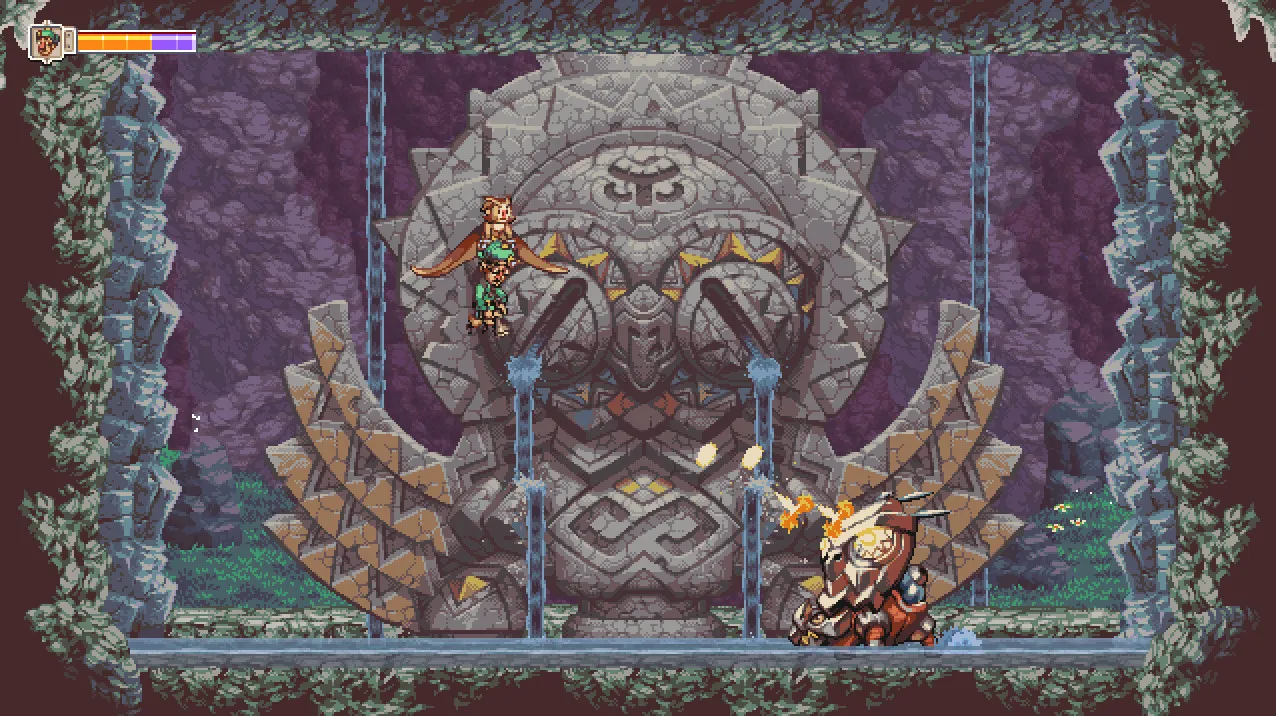 携帯 Switch のみなら Auto-aim と Drop Gunner On Dodge を同時に有効化も検討;ロール中に仲間を離す操作は10周年アップデートガイドで説明する新スタン手段の一部です。
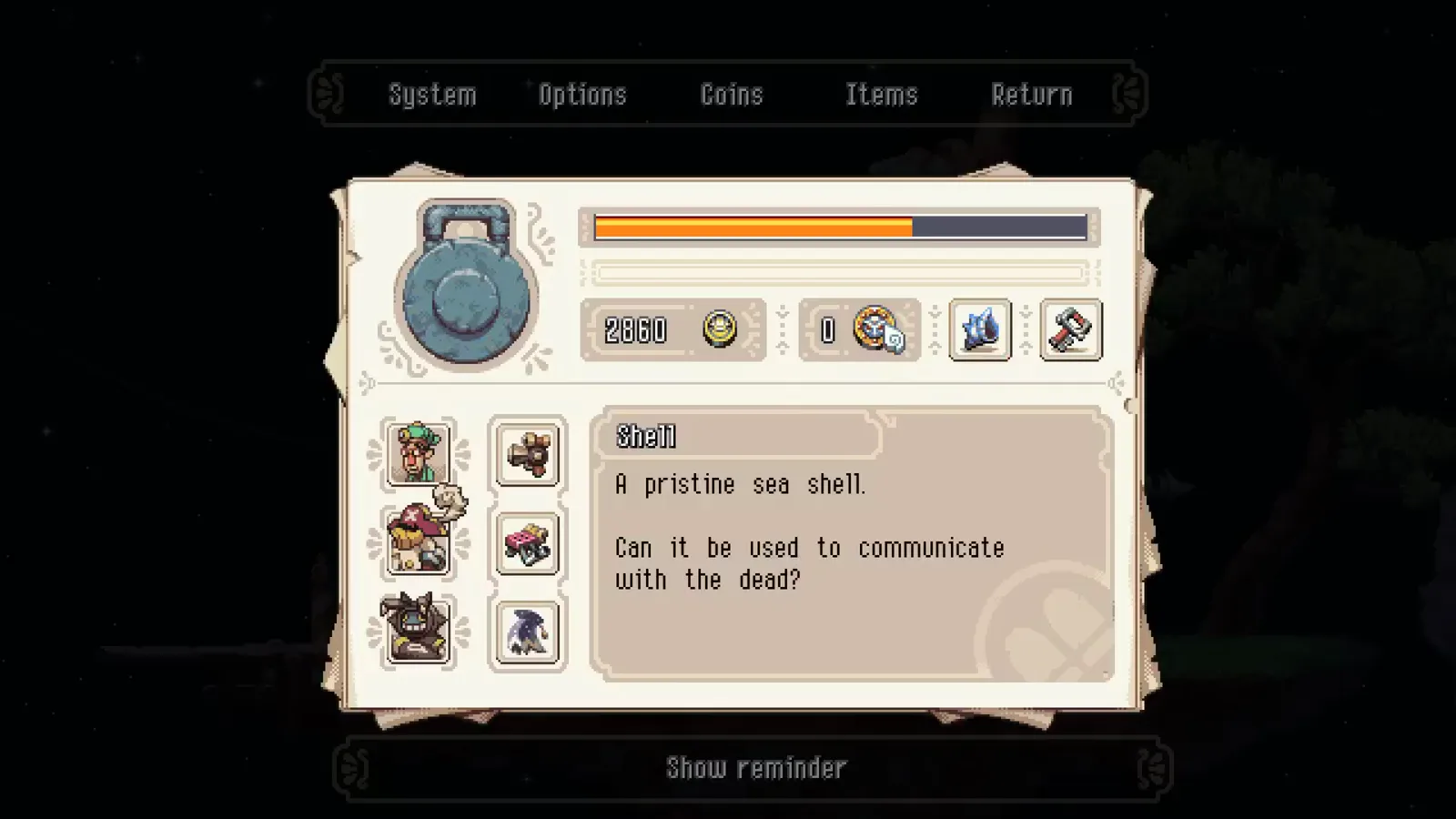
最初に変えるべき設定は?
パッチ適用後 Options を開く:
| トグル | 変更理由 |
|---|---|
| Auto-aim | 片手スティック/キーボードのみ |
| Screenshake | 酔い/視認性 |
| Flash Effects | 光過敏 |
| Drop Gunner On Dodge | 素早い位置取り;敵への落としスタンとの相性 |
これらはアクセシビリティと操作補助であり難易度スライダーではありません。公式資料に Easy/Normal/Hard はなく—周年 Balancing でボス HP とパターンが調整されています。
Super Dash(スーパーダッシュ)は移動にどう効く?
更新後、ロール中にロールを長押しすると Super Dash—現在方向への長いブースト。空中・地上どちらでもスプリントのように使い、離すと通常ロールに戻ります。
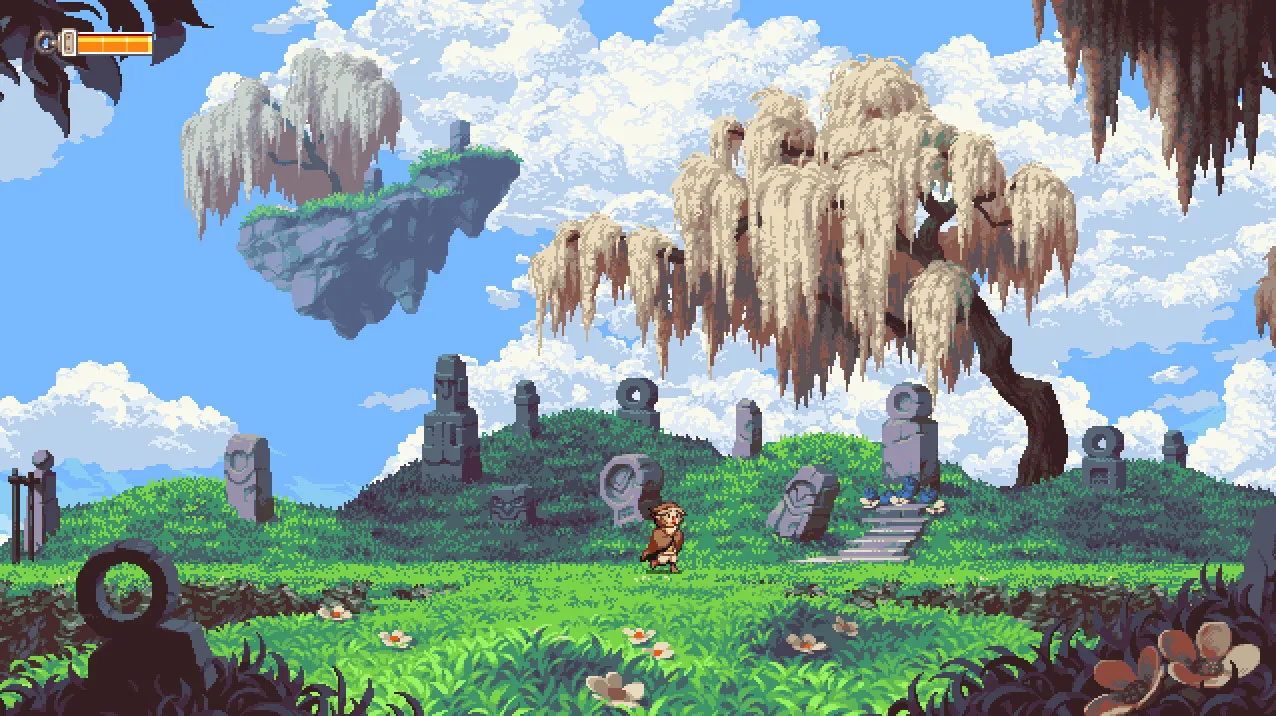 Super Dash はブキャナリィコイン攻略や黄金の円盤の場所のバックトラック時、初心者ガイドのルートのコツと組み合わせてください。
次に読むページ
- パッチ変更の文脈 — 10周年アップデートガイド
- 序盤ルート — 初心者ガイド
- 所要時間 — クリア時間の目安
- 最初の大型ボス — ヴェリーの洞くつ 最初のボス攻略
関連動画
関連記事
ボス
オウルボーイ ソラス戦(ラスボス)攻略|最終ボスフェーズ解説
オウルボーイの最終ボス・ソラス攻略。トゥイグ・ゲディ・アルフォンスで赤・緑・青の秘宝リングを破壊し、ピンクの火球をグラップルで返す手順と v1.0 の注意点。
ボス
オウルボーイ ヴェリーの洞くつ 最初のボス攻略|仮面破壊
オウルボーイ・ヴェリーの洞くつ初ボス攻略。ゲディを抱えて仮面を叩き落とし、弱点を射撃。飛行フェーズの注意と v1.0 メモ付き。
攻略
オウルボーイ 実績・100%コンプリートガイド — トロフィーと収集
オウルボーイのプラチナ・100%チェックリスト。Steam実績12とコンソール24トロフィー、見逃しGood boy、コイン・アクセサリー目標、黄金の円盤、ボギンの大砲。
役に立ちましたか?
フィードバックありがとうございます。